¡Todo el mundo necesita vacaciones! Y las
empresas deben poder administrar las
solicitudes de vacaciones de sus empleados
para saber quién trabajará cuándo y no caer
en la trampa de tener puestos sin cubrir
mientras el negocio está abierto.
Jarmit Solicitudes de Vacaciones le permite
preparar el calendario de su empresa con
diferentes números de horas de trabajo para
diferentes días, establecer los diferentes
días festivos que se aplican a sus empleados
y el número total de horas de vacaciones
para ese año.
Luego, cada empleado puede establecer los
días libres que desea y enviarlo a su
responsable (definido por el gerente en su
perfil) para su aprobación inicial, quien
recibe una notificación automática por
correo electrónico.
El responsable tiene una práctica vista de
múltiples calendarios para ayudarlos a
asegurarse de que tienen todos los puestos
que necesitan cubrir cada día al combinar
varios calendarios de empleados en una sola
vista de calendario simple.
Una vez aprobado por el responsable, RRHH
finaliza las solicitudes de vacaciones y se
notifica al empleado por correo electrónico.
Si el responsable o el departamento de
recursos humanos tienen motivos para
rechazar la solicitud de vacaciones, el
empleado recibe una notificación por correo
electrónico y puede cambiar su solicitud en
consecuencia.
Potente, simple y eficiente: Jarmit
Solicitudes de Vacaciones es una solución
fácil de instalar para SharePoint Online con
una interfaz multilingüe en inglés y
español.
Para una versión de la aplicación compatible
con SharePoint 2016, 2019 o SE o si la
necesita en otro idioma, solo póngase
en contacto.
Jarmit Solicitudes de Vacaciones - Panel de propiedades
El panel de propiedades
El panel de propiedades de Jarmit Solicitudes
de Vacaciones tiene dos secciones:
configuración global y configuración de
licencia.
Configuración global
Solo hay una configuración global disponible
en el panel de propiedades: ¿Mostrar todos
los empleados que reportan?
Establecer esto en ‘Mostrar solo los
empleados que reportan directamente’
limitará la lista de empleados que se
muestran a un responsable en su ‘vista
de equipo’ a aquellos que están
directamente debajo de ellos, y no mostrará
a los empleados que están más abajo en la
jerarquía de la empresa.
Si cambia esta configuración a
‘Mostrando todos los empleados que
reportan’, un responsable verá a todos
los empleados debajo de él, no solo a los
que le reportan directamente.
Cómo funciona
Jarmit Solicitudes de Vacaciones tiene varias
secciones diferentes que se muestran a un
usuario según su rol en la aplicación
(administrador de la aplicación, RRHH o
usuario normal) y si tiene empleados a su
cargo.
Los enlaces a cada sección aparecen en la
parte superior de la aplicación en la barra
de menú.
El usuario que agrega Jarmit Solicitudes de
Vacaciones a la página de un sitio de
SharePoint por primera vez se convierte
automáticamente en administrador de la
aplicación y tiene acceso a todas las
secciones y puede actuar en nombre de
Recursos Humanos si no están disponibles.
Después de agregar la aplicación a un sitio
de SharePoint por primera vez (instrucciones
de instalación detalladas a continuación),
el primer puerto de escala es la sección
‘app admin’. Aquí es donde un
usuario con la función de
‘administrador de la aplicación’
puede acceder a las listas de SharePoint que
se crean automáticamente cuando se agrega la
aplicación a una página en un sitio de
SharePoint.
Las listas de usuarios especiales y tipos de
jornadas se explican a continuación. Se
proporcionan enlaces a otras listas donde se
guarda información sobre las configuraciones
generales de los calendarios y los
calendarios de los usuarios para permitir
una fácil exportación de los datos para el
análisis externo, si es necesario.
Jarmit Solicitudes de Vacaciones - App Admin
Lista de usuarios especiales
El enlace ‘Usuarios especiales’
abre la lista de SharePoint donde un
administrador de la aplicación puede
especificar qué otros usuarios son
administradores de la aplicación o tienen la
función de recursos humanos.
Se debe especificar al menos un administrador
y un usuario de recursos humanos.
Jarmit Solicitudes de Vacaciones - Lista de usuarios especiales
Lista de tipos de jornadas
La lista de ‘tipos de jornadas’
permite al administrador de la aplicación
definir qué tipos de días laborables (y no
laborables) están disponibles para definir
el calendario de la empresa.
La forma en que decidas nombrar los
diferentes tipos de días depende totalmente
de ti. Puede utilizar las horas de inicio y
finalización o nombres como ‘8 horas
con pausa para el almuerzo’, lo que se
entienda mejor en su organización.
Para cada tipo de día, también debe
especificar el número de horas y asignarle
un color a ese tipo de día. El color se
establece en el formato estándar CSS #rgb
con valores hexadecimales. Para ayudarlo a
elegir sus colores, puede usar el selector
de color incorporado de Google buscando
‘css color picker’ en google.com
Dos tipos de jornadas que seguramente
necesitará son ‘fiesta nacional’
y ‘fin de semana’. Si su
organización no trabaja los fines de semana,
especificar un tipo de día llamado
‘fin de semana’ con cero horas
le permitirá establecer fácilmente sábados y
domingos. Del mismo modo, para los días
festivos cuando su empresa está cerrada,
agregar un tipo de fiesta nacional también
con cero horas, le permitirá tener en cuenta
estos días al configurar el calendario
general de los próximos años.
Jarmit Solicitudes de Vacaciones - Lista de tipos de jornadas
Definir calendarios
Jarmit Solicitudes de Vacaciones - Definir calendarios
Después de agregar administradores de
aplicaciones y usuarios de recursos humanos,
los usuarios de recursos humanos pueden
comenzar a definir el calendario general de
años. Este es el calendario base sobre el
que los empleados solicitarán sus
vacaciones, y cada día del año tendrá fijado
un tipo de jornada.
Esta sección muestra un resumen de todos los
años configurados previamente con un botón
para editar la configuración de cualquier
año y tiene un botón debajo para crear la
configuración para un nuevo año.
Jarmit Solicitudes de Vacaciones -
Configuración general de nuevo año
Cuando agrega una configuración de año nuevo
o edita una creada anteriormente, hay dos
partes en la configuración de año: la
configuración general y la vista de
calendario.
En la configuración general se establece el
año, el número total de horas de vacaciones
que tienen disponibles los empleados, qué
tipos de días hábiles se pueden utilizar en
el año y preestablece qué tipos de días
hábiles se configurarán para cada día de la
semana.
El preajuste para cada día de la semana se
usa cuando hace clic en el botón
‘generar calendario’ para
preconfigurar el calendario general con
estos tipos de jornadas. Si su empresa no
trabaja durante el fin de semana, aquí es
donde resulta útil una definición de jornada
de ‘fin de semana’ con cero
horas.
Una vez generada la base del calendario
general con las jornadas preconfigurado para
cada día de la semana, se puede ir a la
vista ‘calendario’ para
modificar días concretos.
Jarmit Solicitudes de Vacaciones - Configuración general calendario
Con los tipos de jornadas preestablecidos
para cada día de la semana, lo único que
queda por hacer es cambiar días específicos
para tener en cuenta días como festivos
nacionales o días con diferentes horarios
laborales, como jornadas laborales reducidas
para organizaciones en verano en climas
cálidos.
Para ello, haga clic en la barra que muestra
el tipo de día laborable actual seleccionado
para esa fecha y en el diálogo que aparece,
seleccione un tipo de día laborable
diferente.
Una vez que el calendario se ha actualizado
para reflejar correctamente el calendario de
su empresa, se puede activarlo para todos
los empleados volviendo a la pestaña de
configuración general y cambiando el estado
del calendario de ‘En
preparación’ a
‘Finalizado’.
Ahora, los usuarios que pueden acceder a la
aplicación pueden generar sus propios
calendarios de vacaciones en base a esta
configuración.
Si su organización tiene diferentes
calendarios para diferentes empleados, puede
agregar la aplicación a sitios adicionales
de SharePoint y configurar diferentes
calendarios anuales para cada colectivo de
empleados según sea necesario.
Mis Solicitudes
Jarmit Solicitudes de Vacaciones - Mis solicitudes
Una vez que HR ha definido y finalizado el
calendario anual, los empleados pueden
comenzar a solicitar vacaciones. En la
pestaña ‘Mis Solicitudes’, los
años que se han iniciado aparecerán debajo
para ser activados y una vez activados
aparecerán en la lista como se muestra
arriba.
Este resumen indica cuántas horas de tiempo
de vacaciones ya se han asignado y el estado
actual de la solicitud de los usuarios. Al
hacer clic en el botón ‘Editar’
se abre el calendario de ese año.
Editando el calendario de usuario
Jarmit Solicitudes de Vacaciones - Editando el calendario de usuario
La imagen de arriba muestra el calendario del
usuario tal como lo ve un administrador de
la aplicación. Los usuarios normales solo
verán los botones que pueden usar según el
estado actual de su calendario.
Los colores elegidos durante la definición
del calendario general se reflejan como
color de fondo para cada día, con una tabla
de referencia debajo.
Para seleccionar los días de vacaciones, el
usuario hace clic en el primer día y luego
selecciona la fecha de finalización en el
diálogo que aparece.
Una vez que han terminado de seleccionar sus
días de vacaciones, el usuario hace clic en
el botón ‘Enviar a aprobación’
que envía un correo electrónico al
responsable de los empleados para
notificarles que tienen una aprobación de
vacaciones pendiente.
Aprobaciones del responsable
Jarmit Solicitudes de Vacaciones - Aprobaciones de responsable
Cuando un responsable con solicitudes de
vacaciones para aprobar abre la aplicación,
verá la pestaña ‘Aprobación de
vacaciones’. Al abrir esta pestaña, se
mostrará una lista de aprobaciones
pendientes.
Para aprobar o rechazar una solicitud de
vacaciones, el administrador hace clic en el
botón ‘Editar’ para abrir el
calendario de los usuarios como se muestra
anteriormente. Luego, el responsable puede
aprobar la solicitud y enviarla a Recursos
Humanos para su aprobación haciendo clic en
el botón ‘Enviar a aprobación
RRHH’, o si desea rechazar la
solicitud, puede completar el cuadro de
texto con el motivo y hacer clic en el botón
‘Rechazar’.
El usuario recibirá un correo electrónico
notificándole la negativa y permitiéndole
abrir su calendario para modificar sus
solicitudes de vacaciones antes de volver a
enviarlas para su aprobación.
Para ayudar a decidir sobre la aprobación de
una solicitud de vacaciones, el responsable
puede hacer clic en el botón ‘Mostrar
los cambios desde la última
aprobación’ para ver una lista de las
modificaciones realizadas en el calendario
de los usuarios desde la última aprobación.
Mi equipo
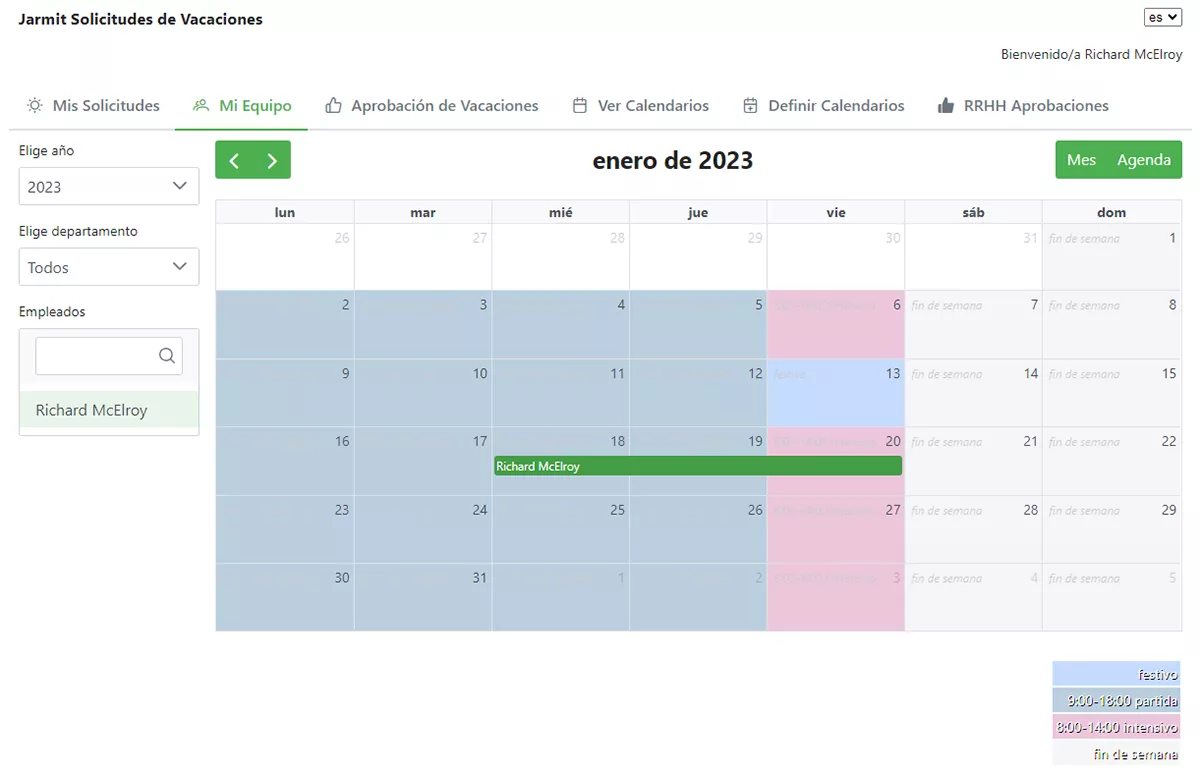
Jarmit Solicitudes de Vacaciones - Mi equipo
Para ayudar en el proceso de aprobación de
solicitudes de vacaciones, los responsables
tienen una vista especial disponible que les
permite ver los calendarios de vacaciones de
varios miembros de su equipo
simultáneamente. Esto permite que un
responsable detecte fácilmente situaciones
no deseadas, como tener muy pocos empleados
en el equipo trabajando debido a la
superposición de vacaciones entre otros
miembros del equipo.
La configuración global mencionada
anteriormente en el panel de propiedades de
la aplicación define si un responsable ve
solo a los miembros directos de su equipo o
también a otros empleados más abajo en la
jerarquía de la empresa.
En esta vista, el responsable primero
selecciona el año y luego el departamento
que le interesa. También puede ver los
empleados de todos los departamentos que
gestiona, si lo desea.
La lista de empleados se actualiza y al hacer
clic en el nombre de un empleado se agregará
su calendario a la vista. Al hacer clic
nuevamente en el nombre del empleado, se
eliminará su calendario de la vista.
Si la lista de empleados es larga, existe un
cuadro de búsqueda para ayudar a encontrar
rápidamente al empleado deseado.
Aprobaciones de RRHH
Jarmit Solicitudes de Vacaciones - Aprobaciones de RRHH
Al igual que la vista de aprobaciones de
vacaciones de un responsable , RRHH tiene su
propia pestaña ‘RRHH
Aprobaciones’ que muestra la lista de
aprobaciones de vacaciones pendientes para
aprobar o rechazar.
Al hacer clic en el botón
‘Editar’ en la solicitud de
vacaciones de un empleado, se abrirá el
calendario de vacaciones correspondiente
como antes y las solicitudes de vacaciones
se pueden revisar, aprobar o rechazar y el
empleado recibirá un correo electrónico con
el resultado.
Vista de calendarios de RRHH
Jarmit Solicitudes de Vacaciones - RRHH calendarios de usuarios
Una vez más, muy similar a la vista ‘mi
equipo’ del responsable, RRHH tiene
una pestaña que les permite combinar varios
calendarios de vacaciones de los empleados
en la misma vista para ayudar en el proceso
de decidir aprobar o rechazar las
solicitudes de vacaciones.
La diferencia entre esta vista y la vista de
equipo de un responsable es que Recursos
Humanos tiene acceso a todos los
departamentos y calendarios de los
empleados.
Personalización
Si bien el proceso de aprobación implementado
aquí es bastante genérico (aprobación del
responsable y luego de RRHH), su
organización puede tener un proceso
diferente que desee seguir.
Podemos modificar fácilmente esta aplicación
para implementar los pasos que le gustaría
seguir, solo contáctenos y háganos
saber sus requisitos.